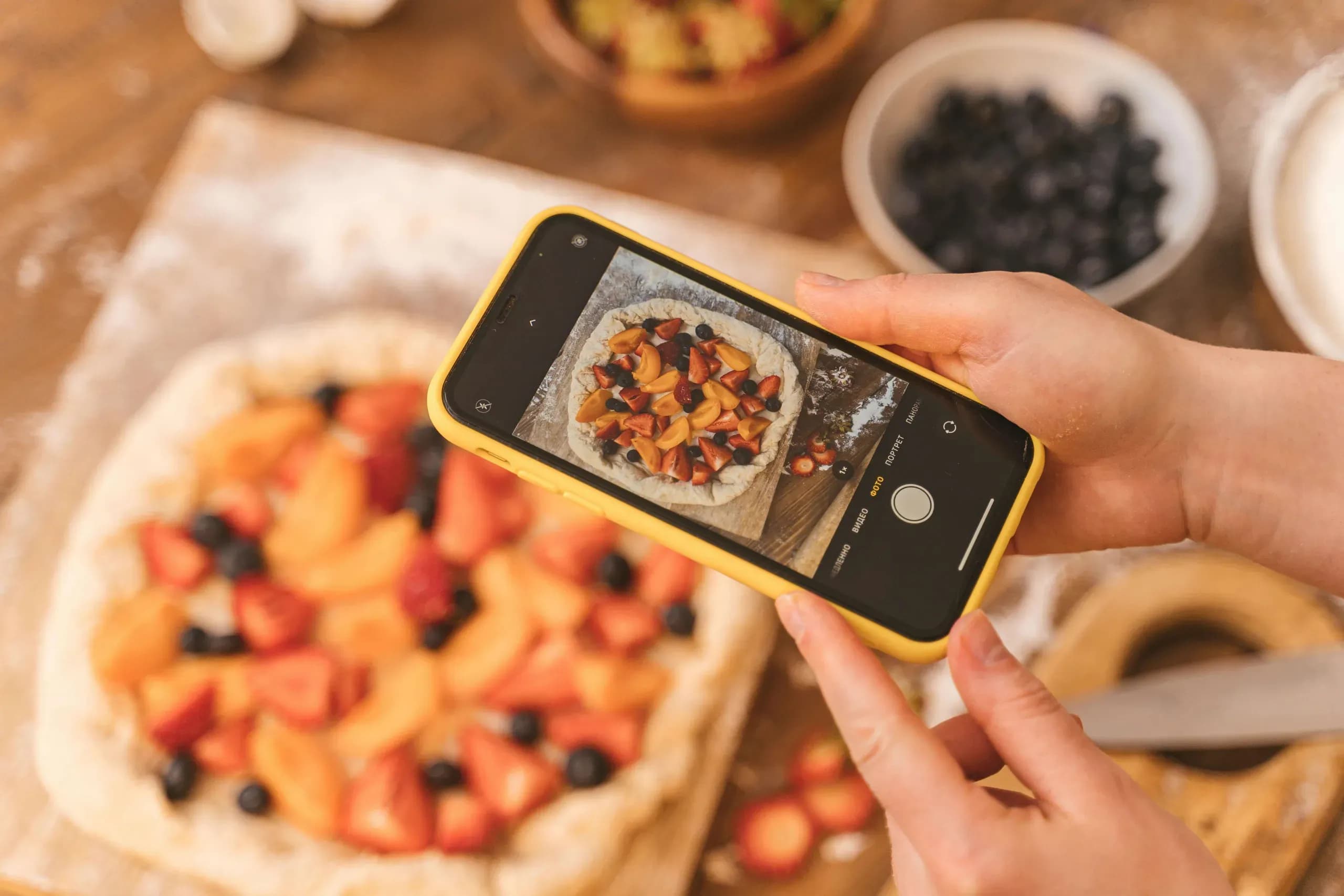
Move over, dure camera! Ook met je smartphone kun je tegenwoordig verrassend goede foto’s maken. Dat weet Frank Joseph, videograaf en fotograaf bij Hostnet, als geen ander. Telefooncamera’s worden steeds beter, waardoor je ook met je eigen smartphone prima productfoto’s voor je webshop of influencerplaatjes kunt schieten. Met de juiste instellingen en het beste licht maak je foto’s die niet onderdoen voor dure camerakiekjes. Hoe je dat doet? Frank verklapt zijn beste tips.
Kun je mooie foto’s maken met je smartphone?
Ja, vaak zelfs verrassend goede foto’s. Ook Frank vindt dat smartphonecamera’s steeds beter worden, waardoor foto’s met je telefoon nauwelijks nog onderdoen voor foto’s gemaakt met een dure camera. Als je een beetje handig bent met de instellingen en nabewerking, kun je prima beelden met je telefoon schieten die geschikt zijn voor webshops, social media of een blog.
Wel verschilt de kwaliteit enorm per foto. Dat ligt niet zozeer aan je telefoon, maar wel aan hoe goed je het fotograferen met je smartphone onder de knie hebt. Als je de juiste instellingen kiest en met de portretlens fotografeert, gaat de kwaliteit van je foto’s er enorm op vooruit. Ben je daarnaast een beetje handig met nabewerking? Dan knappen je foto’s daar nog meer van op.
Dat is goed nieuws als je bijvoorbeeld productfoto’s voor je webshop wilt maken, maar niet het geld hebt voor een superdeluxe camera. Ook is een telefooncamera hartstikke handig voor als je een tijdje wilt experimenteren met fotograferen voordat je goed geld neertelt voor een “echte” camera.
Let wel op
Verder maakt het uit waarvoor je foto’s wilt maken. Als je voor Instagram foto’s maakt, kom je met de meeste telefooncamera’s al ver. Ga je aan de slag met beelden voor YouTube of voor op een groot laptopscherm? Dan heb je wel een bepaalde kwaliteit nodig.
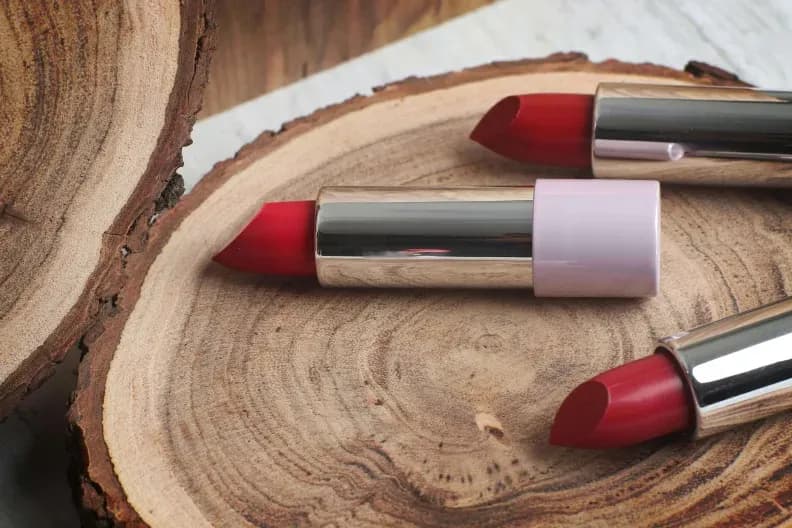
Wat zijn de beste telefooncamera’s?
Frank is het meest gecharmeerd van iPhone-camera’s en fotografeert zelf ook met een Apple-toestel. Hij legt uit: “Eigenlijk alle iPhones vanaf versie 14 hebben een goede camera. Hoe nieuwer je iPhone, hoe beter de foto’s vaak zijn.”
Ben jij een Android-gebruiker? Dan hoef je daar gelukkig ook zeker geen afscheid van te nemen. Er bestaan ook Android-telefoons met hartstikke goede camera’s. Het belangrijkste om op te letten is dat je camera scherpe foto’s kan maken in minimaal 1080 pixels, het liefst ook in 4K. Dat levert de scherpste plaatjes op.
11 tips voor fotograferen met je smartphone
Wil je het fotograferen met je smartphone professioneel aanpakken? Dan loont het om de instellingen en opties van je smartphonecamera goed te kennen. Frank deelt graag zijn beste tips na heel wat jaren ervaring, zodat ook jij razendsnel de juiste knopjes weet te vinden.
1. Focus op het licht
“Goed licht bepaalt ongeveer 80% van je foto”, vindt Frank. “Dus zet je product dicht bij het raam en fotografeer met het licht van voren of opzij voor de mooiste beelden. Zo krijg je zachte schaduwen en vermijd je harde contrasten.” Hij voegt toe: “Vermijd liever dat er fel licht van boven op het object valt. Daar krijg je scherpe schaduwen van en het kan je product vlak laten ogen.”
Maak je foto’s met een persoon erop? Zorg dan dat die persoon naar het raam kijkt, zodat het licht in het gezicht valt. Dat levert de mooiste foto’s op.
Bij weinig daglicht kan een klein lampje of de zaklamp van een andere telefoon uitkomst bieden. Daarmee kun je subtiel bij schijnen. Zorg wel dat je dit hooguit subtiel doet; te veel licht maakt je foto onrustig.
Tip van Frank:Bij weinig daglicht kan een klein lampje of de zaklamp van een andere telefoon uitkomst bieden. Daarmee kun je subtiel bij schijnen. Zorg wel dat je dit hooguit subtiel doet; te veel licht maakt je foto onrustig.
2. Houd je lens schoon
Dat is vast een inkopper, maar Frank noemt ‘m toch omdat dit nogal eens vergeten wordt. Je telefoon zit vaak los in je broekzak of tas, waardoor er al snel stof of vet op de lens komt. Een vieze lens maakt je foto meteen minder scherp. Met “vies” bedoelen we echt niet altijd dat er vingerafdrukken te zien zijn. Wel kun je een waas zien. Zonde, zeker als je bedenkt dat dit zo opgelost is. Even met je shirt over de lens heen vegen kan een wereld van verschil maken.
3. Puzzel met het raster voor een goede compositie
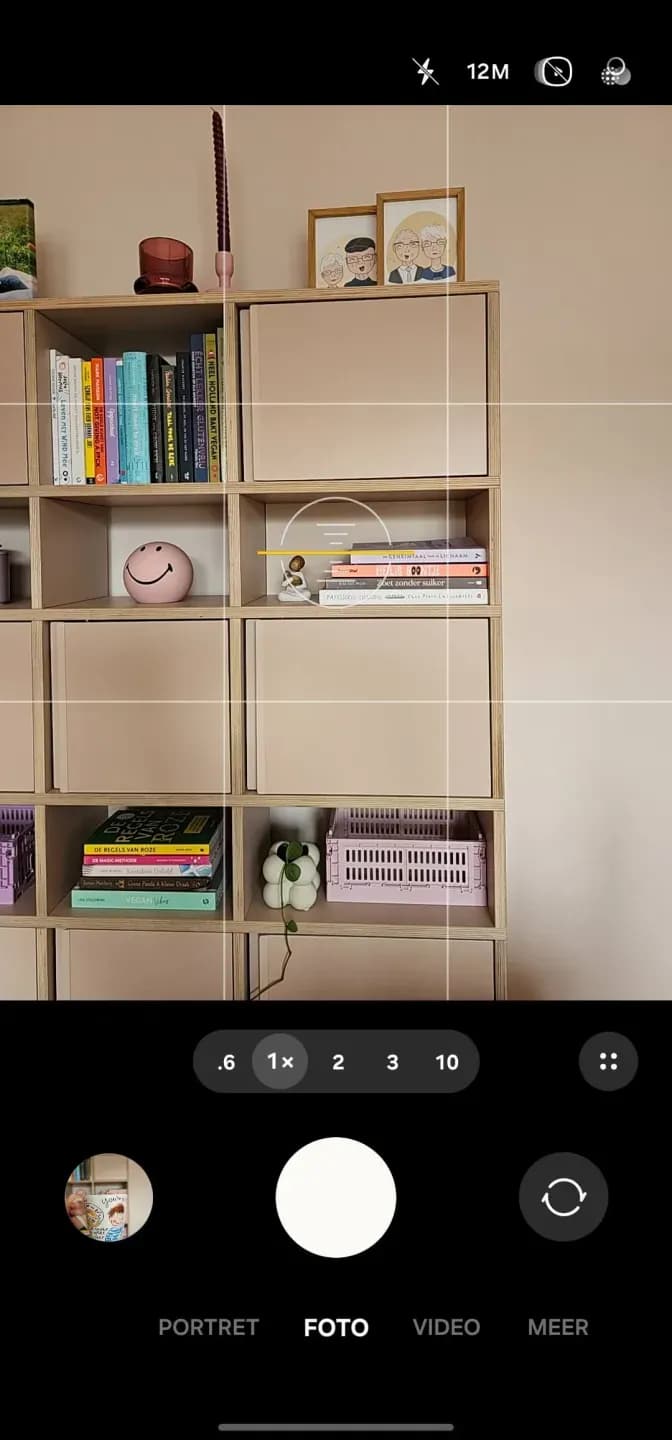
Ken je het raster (“grid”) op je telefooncamera? Dit raster verdeelt je beeldscherm in 9 vlakken, wat helpt om een mooie compositie te bepalen. Soms is het gaaf om het product centraal in het midden te zetten; soms maakt een kleine verschuiving het beeld wat spannender. Over het algemeen werkt het goed om het product of de persoon die je wilt uitlichten op een snijpunt van lijnen te zetten. Oftewel: net iets uit het midden.
Als je wilt fotograferen met een iPhone, dan stel je het raster op deze manier in:
Ga naar ‘Instellingen’.
Klik dan op ‘Camera’.
Schakel daar ‘Raster’ in.
Heb je een Android-telefoon? Dan vind je het raster hier:
Open de app ‘Instellingen’.
Scrol totdat je ‘Camera’ ziet staan.
Zet daar de optie ‘Raster’ aan. Op sommige telefoons heeft dit een andere naam, zoals ‘Compositiehulp’.
Frank merkt op: “Schuif vooral veel met je compositie en kijk wat werkt. Het doet er niet toe of het in één keer lukt of niet; professionele fotografen zijn ook eindeloos aan het schuiven. Mensen zien toch alleen het eindresultaat; niet hoe je foto is gemaakt.”
Zo ziet het raster op je telefoon eruit.
4. Tik om scherp te stellen
Je telefoon kan niet feilloos aanvoelen wat jij het belangrijkst vindt op de foto. Soms wil je scherpstellen op een product, maar legt je telefoon alle focus op de achtergrond. Gelukkig valt daar iets aan te doen: tik met je vinger op het product of de persoon die je wilt uitlichten. Dan stel je op precies dat punt scherp.
Fotografeer je een persoon? Tik dan op de ogen; die wil je altijd het scherpst hebben als je een portretfoto maakt.
Tip van Frank:Na het tikken op je scherm kun je de belichting aanpassen. Wil je de foto meer sfeer geven? Zet dan het schuifje voor de belichting iets naar beneden. Zo voorkom je overbelichting.
5. Zoom zo min mogelijk in of uit
In- en uitzoomen is verleidelijk wanneer je productfoto’s wilt maken met je iPhone of Android-toestel. Als je verder van je product afstaat, ben je misschien geneigd om in te zoomen voor een scherp beeld. Maar probeer dat toch niet te doen. Digitale zoom betekent namelijk ook kwaliteitsverlies. Frank legt uit: “Hoe verder je inzoomt, hoe minder scherp je foto wordt. Ga liever iets dichterbij of juist verder weg staan als je meer of minder in beeld wilt. Je kunt de foto ook altijd nog bijsnijden in de nabewerking.”
Ook uitzoomen kun je beter niet doen als je een telefoonfoto maakt. Je krijgt dan vaak een groothoekeffect, waardoor rechte lijnen krommer worden en producten anders ogen dan ze zijn. Niet wat je wilt!
6. Gebruik de portretmodus voor scherptediepte
Spiegelreflex- en systeemcamera’s staan bekend om hun prachtige scherptediepte. Het object op de voorgrond is haarscherp; de achtergrond wordt vager. Laat het nu zo zijn dat telefoons dit effect verrassend goed kunnen nabootsen. De portretmodus op je telefoon is daarvoor je beste vriend. Daarbij vervaagt de achtergrond van je foto automatisch, waardoor het object op de voorgrond meer naar voren komt.
Houd er wel rekening mee dat je telefooncamera niet altijd goed herkent wat op de voorgrond staat en wat op de achtergrond. Als je een heel smal object, zoals een ketting of een takje van een plant, fotografeert, herkent hij het object niet altijd goed. Dan is het soms wél verstandiger om de normale fotografiemodus te gebruiken.
Hier zie je hoe scherptediepte eruitziet. De kat op de voorgrond is scherp; de achtergrond is wazig.

7. Houd je telefoon zo stil mogelijk
Een vaste hand is met fotograferen altijd prettig, maar bij fotograferen met je telefoon al helemaal. “Smartphones zijn gevoeliger voor beweging dan camera’s”, legt Frank uit. “Houd je telefoon dus zo stil mogelijk. Het helpt daarbij om beide handen te gebruiken voor je foto of om eventueel op een tafel te leunen. Ook een simpel telefoonstatief kan uitkomst bieden.”
8. Kies een achtergrond die bij het product past
Je hebt vast wel iets in huis wat prima kan dienen als achtergrond. Denk aan een wit laken, een vel karton of een gordijn. Dat werkt prima als (witte, neutrale) achtergrond. Over het algemeen werkt een rustige achtergrond het beste. Daarmee springt het product er echt uit.
Kijk ook of je objecten of achtergronden kunt gebruiken die bij het product passen. Denk aan bloemen op de achtergrond bij een vrouwelijk product, of juist hout bij een product dat stoer mag overkomen. Maar zorg wel dat de achtergrond niet afleidt. Het product moet de hoofdrol blijven spelen.
9. Zoek het in alle hoeken
Fotografeer niet alles recht van voren. Kijk ook eens wat het resultaat is als je het product van boven, vanaf de zijkant of iets van onderen fotografeert. Soms geeft dat al een heel andere sfeer. Een foto van onderaf laat een product bijvoorbeeld groter of stoerder overkomen. Foto’s van bovenaf werken weer goed voor social media.
10. Finetune je foto’s met de juiste bewerkingsapp
Je kunt het product er echt uit laten knallen door in de nabewerking de puntjes op de ‘i’ te zetten. Ook de nabewerking kun je prima op je telefoon doen. Frank werkt hiervoor graag met de Adobe Lightroom-app, die van dezelfde makers is als het bekende programma Adobe Lightroom op de computer. Deze app is nog gratis ook.
Wil je nóg meer uit je smartphonefoto’s halen? Probeer dan eens Prequel. Deze app maakt gebruik van AI voor nog veel meer toffe opties.
Ook met de standaard bewerkingsapp op je telefoon kun je overigens al veel doen. Daarmee kun je bijvoorbeeld de schaduwen aanpassen, het contrast verhogen of kleuren feller maken.
Frank raadt aan om vooral met deze bewerkingsopties te spelen:
Verhoog het contrast een beetje om het object op de foto meer te laten opvallen.
Doe de verzadiging of levendigheid iets omhoog, zodat de kleuren feller worden. Let op: doe dit bij portretfoto’s liever niet té enthousiast; anders kan de persoon een wortelkleurig gezicht krijgen.
Haal de schaduwen wat naar beneden, zodat de schaduw minder hard is.
Gebruik eventueel een licht vignet, wat betekent dat je de zijkanten van de foto iets donkerder maakt.
Voeg soms een beetje scherpte toe. Dat maakt de lijnen in de foto scherper. Overdrijf hiermee niet en pas dit over het algemeen niet toe bij portretten. Dan lijkt het alsof iemand meer rimpels heeft dan in werkelijkheid het geval is 😉
Doe zo nodig iets aan bijsnijden en zorg natuurlijk dat de foto recht is. Is dat niet het geval? Dan kun je de foto een klein beetje (bijvoorbeeld 2 graden) draaien, totdat de horizon wel recht loopt.
Overdrijf niet met de bewerking. Een product moet bijvoorbeeld wel waarheidsgetrouw op de foto staan.
Gebruik je vaak soortgelijke bewerkingen bij foto’s? Sla je bewerkingen dan op als “pre-set”. Dan kun je dezelfde instellingen eenvoudig op alle foto’s plakken. Dat scheelt heel wat bewerkingstijd.
11. Geef je foto’s de juiste grootte
Van een langzaam ladende website wordt niemand blij. Daarom is het belangrijk dat je de foto’s niet in het originele formaat uploadt op je site. Dit zijn, ook bij smartphonefoto’s, grote formaten, waardoor je website vaak meer tijd nodig heeft om te laden. Gelukkig is daar makkelijk iets aan te doen:
Snijd de foto bij. Gebruik je op je website vierkante foto’s, maar is jouw foto rechthoekig? Dan is het handig om hem in de app op je telefoon of in de Adobe Lightroom-app alvast bij te snijden.
Verklein de afbeelding. Over het algemeen is zo’n 200 kb de ideale grootte voor een foto op je site. Sla wel het originele bestand ook op je telefoon op, zodat je die er altijd nog bij kunt pakken als je die ook nodig hebt. Je kunt foto’s verkleinen via de Adobe Lightroom-app. Als je liever op je computer werkt, is TinyPNG hier ook een handige tool voor.
In welk formaat moet je je foto’s eigenlijk schieten: JPEG, RAW of toch de HDR-modus op je telefoon?
Frank raadt aan om alleen het RAW-formaat te gebruiken als je handig bent met fotograferen met je smartphone én het bewerken van smartphonefoto’s. Een RAW-foto kun je zien als een blanco canvas, waar je nog veel aan kunt aanpassen. Je kunt de kleuren nog wijzigen en ook veranderingen aan kleine elementen op de foto aanbrengen. Bij JPEG is er qua nabewerking minder mogelijk, maar ben je wel sneller klaar.
En HDR dan? Deze optie kan helpen bij lastige lichtsituaties, zoals felle zon of sterke contrasten. Gebruik deze optie niet standaard; als er weinig licht is, kan HDR je foto juist vlak maken.
Start direct jouw eigen site
Die mooie foto’s verdienen natuurlijk ook een gelikte website. Die heb je bij Hostnet zo geregeld, met Website Builder. Zowel een webshop als een website heb je in no time opgetuigd dankzij onze kant-en-klare templates. Je past ze moeiteloos aan op jouw huisstijl én allerlei AI-functies maken het je nog makkelijker. Zo heb je dankzij de AI-Schrijfassistent al heel snel steengoede webteksten online staan.
Verder lezen?
Kun jij niet wachten om je site het levenslicht te laten zien? Dan komen deze artikelen daar vast ook goed bij van pas:
Artikel tags

Aanbevolen blogartikelen
 Ondernemen30 jul 2026
Voor jezelf beginnen: in 6 stappen je eigen bedrijf starten vanuit jouw situatie
Wil je voor jezelf beginnen? Lees hoe je in 6 stappen je eigen bedrijf start, vanuit een baan, uitkering of vanuit huis. Ondernemen29 mei 2026
Wil je een online business starten? Zo doe je dat!
Wil je een online business starten? Lees het stappenplan: van idee en domeinnaam tot je website bouwen en je eerste klanten vinden. Ondernemen22 mei 2026
Met affiliate marketing beginnen? Zo zet je de eerste stap
Wil je beginnen met affiliate marketing? Lees hoe het werkt, wat je kunt verdienen en hoe je het stap voor stap aanpakt.