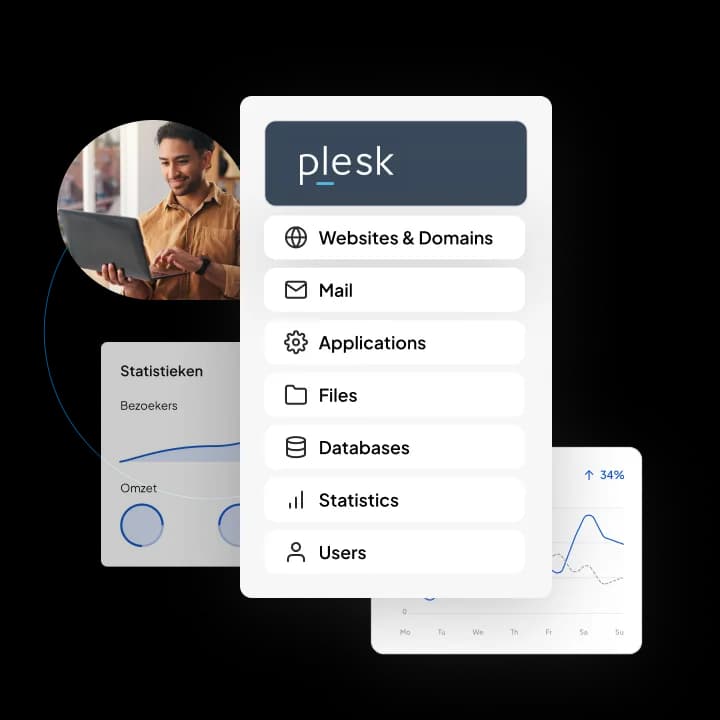
Plesk bij je VPS

Beheer je server en webapplicatiesop 1 interface

  • Direct beschikbaar

  • Veilig gehost op ons high-end platform

  • Uitbreiden met een Plesk-licentie naar keuze

plesk_bij_je_vps

Ideaal voor WordPress

Met de WordPress-Toolkit beheer je WordPress-installaties vanuit 1 interface. Je ziet direct de veiligheidsstatus en beschikbare updates.

Hoogwaardige beveiliging

Van de meest voorkomende website-aanvallen tot kwaadwillende gebruikers op je server. Je webapplicaties en server zijn beschermd.

Onderhoud-updates

Je mist nooit meer een update dankzij de alerts van Plesk. Je kunt het onderhoud ook automatisch laten uitvoeren.

Kies je Plesk-licentie

Bij Hostnet heb je keuze uit de Plesk Web Pro-licentie en de Plesk Web Host-licentie. Ontdek welke licentie het beste bij jouw organisatie past.

De genoemde prijzen zijn exclusief btw.
Plesk Web ProPlesk Web Pro-licentie voor je VPS.
€ 10,- p/m
  • WordPress-Toolkit
  • Security tools
  • Plesk Mobile-app
Plesk Web Pro voordelen
  • Gebruikersaccounts voor klanten
  • 30 unieke webspaces
Plesk Web HostPlesk Web Host-licentie voor je VPS.
€ 17,- p/m
  • WordPress-Toolkit
  • Security tools
  • Plesk Mobile-app
Plesk Web Host voordelen
  • Gebruikersaccounts voor klanten
  • Reselleraccounts
  • Onbeperkt unieke webspaces

Waarom Plesk?

Je server en applicaties beheren in Plesk levert je veel winst op. Je kunt gemakkelijk en snel aanpassingen maken en hebt altijd toegang tot de nieuwste, meest innovatieve technologieën. Daarnaast kun je gemakkelijk je website up-to-date houden, dankzij alerts en automatische updates. En dat allemaal op 1 plek.

Razendsnelle VPS

Veel features

We optimaliseren onze features continu en voegen geregeld nieuwe toe. Alles voor de beste performance.

Flexibel configureren

Je kiest zelf het aantal vCPU's, de schijfruimte en het OS. Ook kun je uitbreiden met Acronis Backup.

Eenvoudig beheren

Je VPS bedienen met een webconsole? Of je VPS herstarten? Je regelt het in Mijn Hostnet.

Je server op afstand monitoren

Installeer de Plesk Mobile-app op je smartphone of tablet. Hiermee check je op afstand de status van je server en kun je jouw server rebooten, stoppen of herstarten. Meer weten? Lees dan ons artikel over de Plesk Mobile-app.

Plesk-overzicht met groene vinkjes bij SSL-certificaat en PHP-versie, naast een lachende man met smartphone.

Veelgestelde vragen over Plesk

Wat is Plesk?

Plesk is een control panel waarmee je webomgevingen en applicaties op jouw (un)managed VPS maakt en beheert. Deze zijn beschermd dankzij hoogwaardige beveiliging. Je ziet onder andere gelijk de veiligheidsstatus en beschikbare updates. Ook kun je op afstand de status van je VPS checken via de Plesk Mobile-app. Bekijk alle mogelijkheden op de website van Plesk.


Hoe krijg je toegang tot het Plesk Control Panel?

Je krijgt toegang tot het Plesk Control Panel op 3 manieren. Je kunt inloggen via:

  1. Mijn Hostnet > ‘Diensten’ > VPS > ‘Inloggen op VPS’.

  2. ‘https://domeinnaam.tld:8443’. ‘Domeinnaam’ vervang je door je eigen domeinnaam. Log vervolgens in met de gegevens die je hebt gekregen bij de oplevering van jouw dienst.

  3. SSH door de terminal-applicatie te openen en in te loggen met jouw user en het bijbehorende wachtwoord.


Hoe upgrade je Plesk?

Je upgrade Plesk voor je unmanaged VPS via de interface van Plesk of via een command-line interface. Hoe beide manieren werken, vind je terug op deze pagina van Plesk. Gebruik je een managed VPS? Dan zorgen onze technici voor de upgrades.


Hoe maak je een back-up van Plesk?

Je maakt een back-up van Plesk voor je unmanaged VPS door als beheerder in te loggen op jouw control panel. Zorg er vervolgens voor dat de ‘Provider-weergave’ is geopend door linksonder in je scherm je klikken op ‘Weergave wijzigen’. Daarna volg je de stappen uit deze handleiding.

Het is ook mogelijk om Acronis Backup op je unmanaged VPS te installeren. De back-ups worden extern opgeslagen, zodat de schijfruimte niet met data volraakt.

Heb je een managed VPS? De technici van Hostnet zorgen voor de back-ups, zodat jij daar geen omkijken naar hebt.


Hoe installeer je een SSL-certificaat op Plesk?

Je installeert een SSL-certificaat op Plesk voor je unmanaged VPS door eerst een Certificate Signing Request (CSR) te genereren. Vervolgens bestel je het SSL-certificaat en volg je de stappen van deze handleiding. Je kunt er ook voor kiezen om een gratis Let’s Encrypt-certificaat via een extensie op je unmanaged VPS te installeren. Je leest er meer over in deze handleiding.

Maak je gebruik van een managed VPS? Dan vraag je een SSL-certificaat aan via deze stappen.

Mensen achter jouw online succes

We geven je niet alleen de tools die je nodig hebt. We zijn er ook voor je als je er even niet uitkomt. 7 dagen per week. Je kan je ons bellen, mailen, appen of met ons chatten. Alleen per postduif werkt (nog) niet.

Chat

Maandag t/m vrijdag:
09.00 - 18.00 uur

Telefoon

Maandag t/m vrijdag:
09.00 - 16.00 uur

E-mail

Maandag t/m zondag:
We doen ons best om je vraag binnen 24 uur te beantwoorden.

Ons supportteam staat klaar om je te helpen

Neem contact op