Mooie productfoto’s maken voor je webshop? 9 tips van een productfotograaf

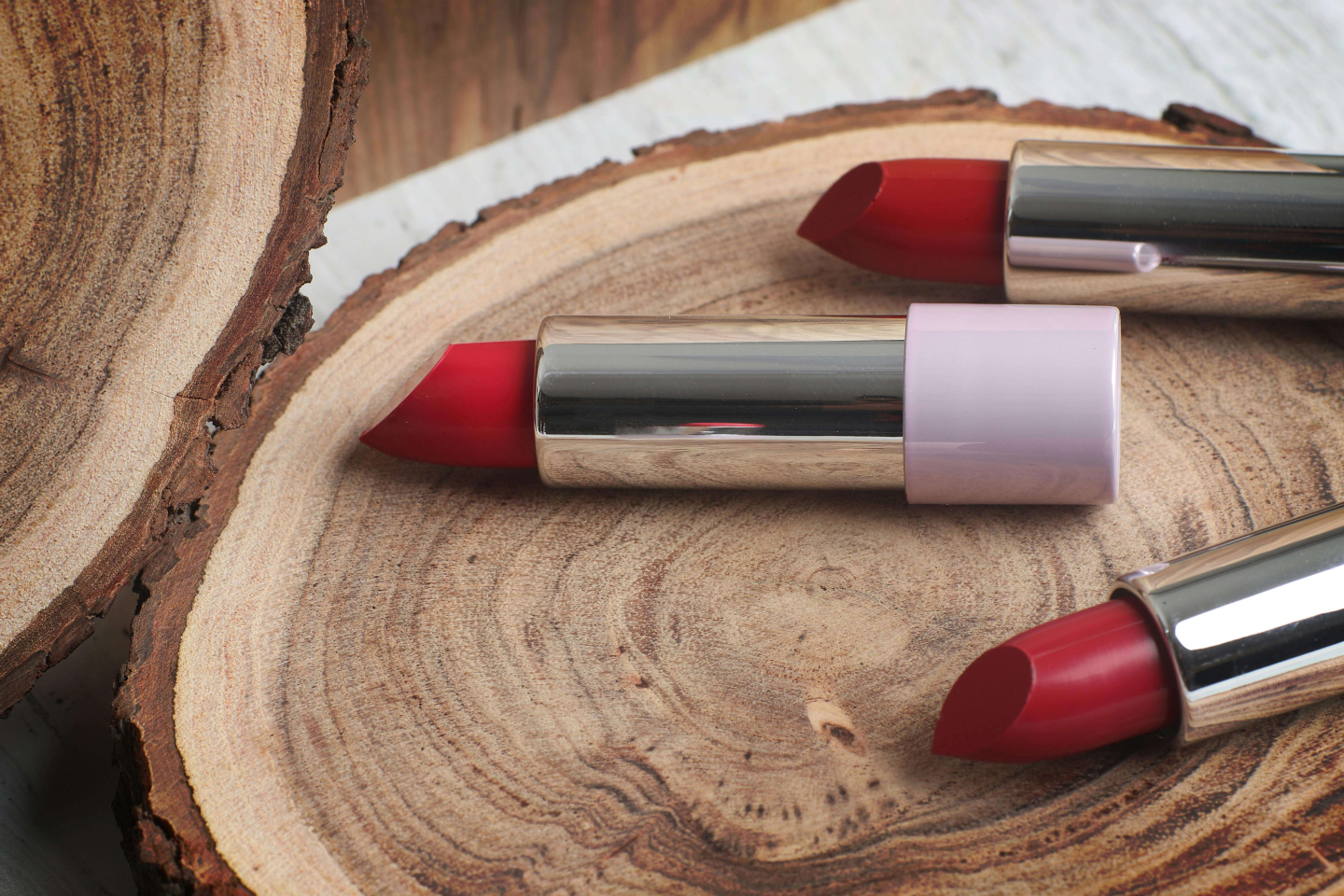
Als je een webshop hebt, kun je er niet omheen: goede productfoto’s. Het is belangrijk dat je foto’s mensen verleiden tot een aankoop. Je foto’s moeten de aandacht trekken, het product zo goed mogelijk tentoonstellen en natuurlijk klanten zin geven om direct een aanschaf te doen. Maar hoe maak je goede productfoto’s als je weinig fotografie-ervaring hebt? Geen nood: productfotografe Emma de Jongste, eigenaar van De Jongste Media, deelt haar beste tips. Zo kun je zelf aan de slag, zelfs zonder ervaring.
Wat heb je nodig voor productfotografie?
First things first. Als je start met productfotografie, heb je een paar dingen absoluut nodig. Dit zijn de belangrijkste benodigdheden voor productfotografie:
- een goede systeemcamera of een telefoon met een goede camera;
- fotografieachtergronden;
- een statief (afhankelijk van het type producten dat je fotografeert);
- een flitser of continu licht;
- een fotobewerkingsprogramma zoals Adobe Lightroom.
Verder kun je eventueel investeren in een softbox. Dat is een lichtvormer die eruitziet als een “tent” en die je over een flitser of lamp plaatst om het licht te verzachten en te verspreiden. Zo oogt de belichting natuurlijker.
Ook extra’s zoals kleefpasta kunnen handig zijn. Met kleefpasta kun je een product vastplakken aan de ondergrond, waardoor het blijft liggen op een manier waarop dat normaal niet zou lukken.
Wat voor camera gebruik je voor productfotografie?
Je denkt misschien dat je een dure en superdeluxe camera nodig hebt om mooie productfoto’s te maken, maar dat valt mee. Emma raadt aan om in een systeemcamera te investeren. Telefoonfoto’s worden al snel korrelig en bieden niet alle opties die een camera wel biedt. “En,” zo geeft ze aan, “je kunt al voor een paar honderd euro een systeemcamera kopen. Kijk eventueel op Marktplaats om een tweedehands exemplaar te vinden. Dat scheelt in de kosten.”
Weet je nog niet welke camera bij jouw wensen past, of twijfel je over de investering? Dan kun je ook een camera huren voor één of een paar dagen. Zo krijg je er alvast een gevoel bij en kun je daarna weloverwogen je keuze voor een camera maken.
Wil je toch eerst met je smartphone fotograferen? Dan is Emma’s advies om foto’s altijd in RAW te schieten. Pas daarvoor je afbeeldingstype aan van JPEG naar RAW voordat je een foto maakt. Je kunt de foto dan makkelijker bewerken in tools als Adobe Lightroom dan wanneer je in JPEG fotografeert.
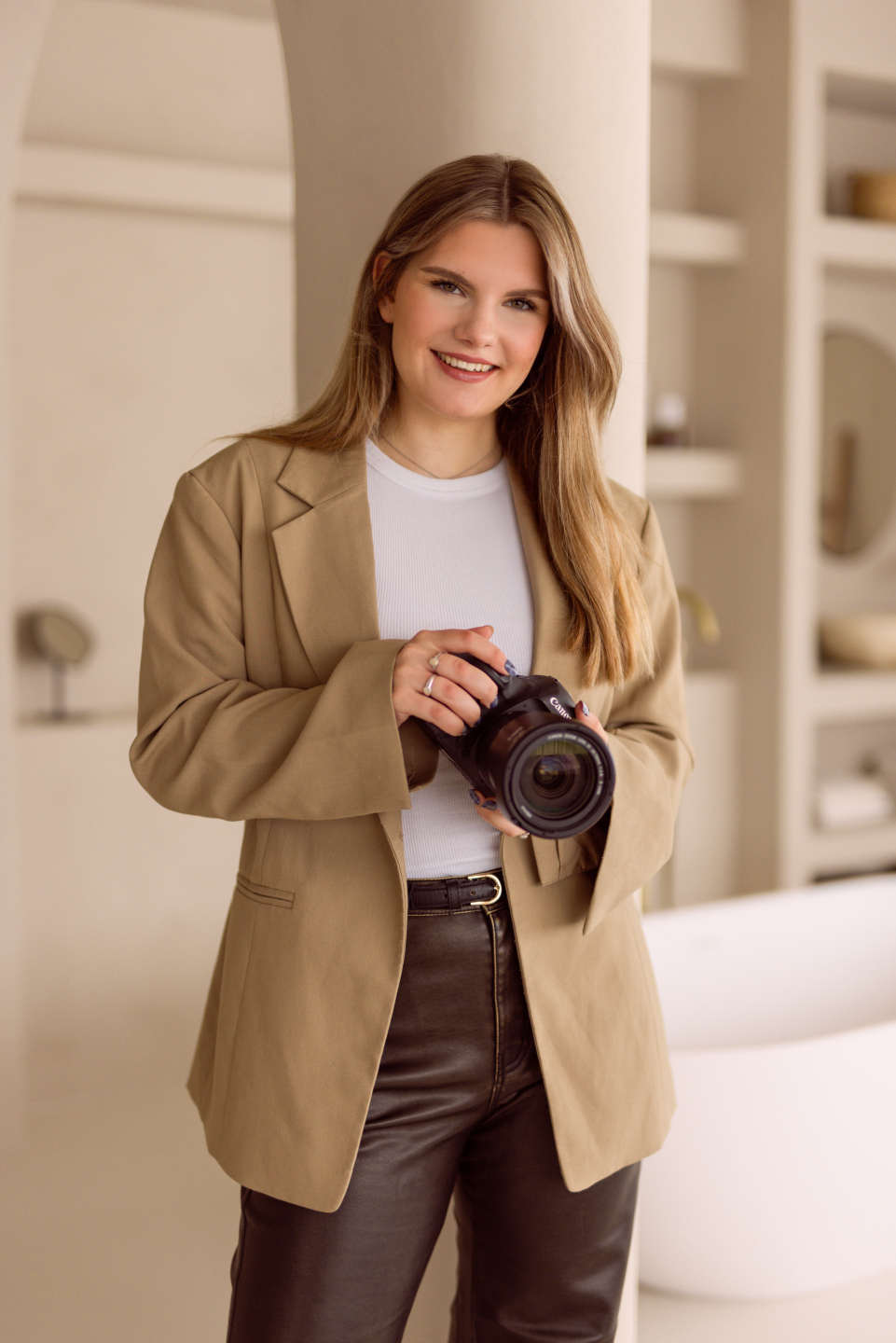
Hoe maak je mooie productfoto’s? 9 tips
Wil jij je product ook laten schitteren op mooie productfoto’s, maar zonder direct een professionele productfotograaf te moeten inschakelen? Volg dan deze 9 tips om tot de mooiste productfoto’s te komen.
1. Zorg voor de juiste belichting
Een goede productfoto valt of staat bij mooie belichting. Het is belangrijk dat het product letterlijk in de spotlights staat. Oftewel: het licht moet op het product vallen en niet op de achtergrond of andere elementen.
Hoe je dat voor elkaar krijgt? Emma raadt aan om te experimenteren met hoe het licht op het product valt. Bij het ene product is het mooi als het licht van de zijkant komt, bij het andere product heb je licht van voren nodig. Wil je het product er echt uit laten knallen? Dan kun je eventueel een lampje achter het product plaatsen om het letterlijk in de spotlights te plaatsen.
Als je liever met natuurlijk licht werkt, kun je foto’s maken bij een raam. Kies dan een plek waar geen direct zonlicht op valt. Vitrage kan eventueel helpen om het licht iets te dimmen. Emma benadrukt wel dat natuurlijk licht ook een nadeel heeft. “Je bent altijd afhankelijk van de omstandigheden. Op een bewolkte dag is de lichtval heel anders dan als de zon fel schijnt. Daardoor is je fotografie vaak minder consistent.”
Hoe werk je dan met kunstlicht? Je hebt bij kunstlicht de keuze tussen continu licht en een studioflitser. Continu licht betekent dat je voortdurend licht bij schijnt op het product. Dat is krachtiger licht dan een normale lamp in huis. Een studioflitser geeft een milliseconde een felle flits en vergroot de kans op een scherpe foto.
2. Kies een passende achtergrond voor productfotografie
Webshopfoto’s maken doe je bij voorkeur met een egale achtergrond. Emma: “Dat kan gewoon een gekleurd vel papier van de boekhandel zijn. Kies voor productfoto’s bij voorkeur voor wit of beige. Dan valt het product zelf goed op. Wil je sfeerbeelden maken? Kies dan een achtergrond in een van je huisstijlkleuren of eventueel een bedrukte achtergrond, bijvoorbeeld met terrazzo-print of zelfs een drukker patroon. Fotografie-achtergronden voor productfotografie zijn te bestellen via diverse webshops, onder andere via Emma’s eigen webshop The Studio Factory. #nospon
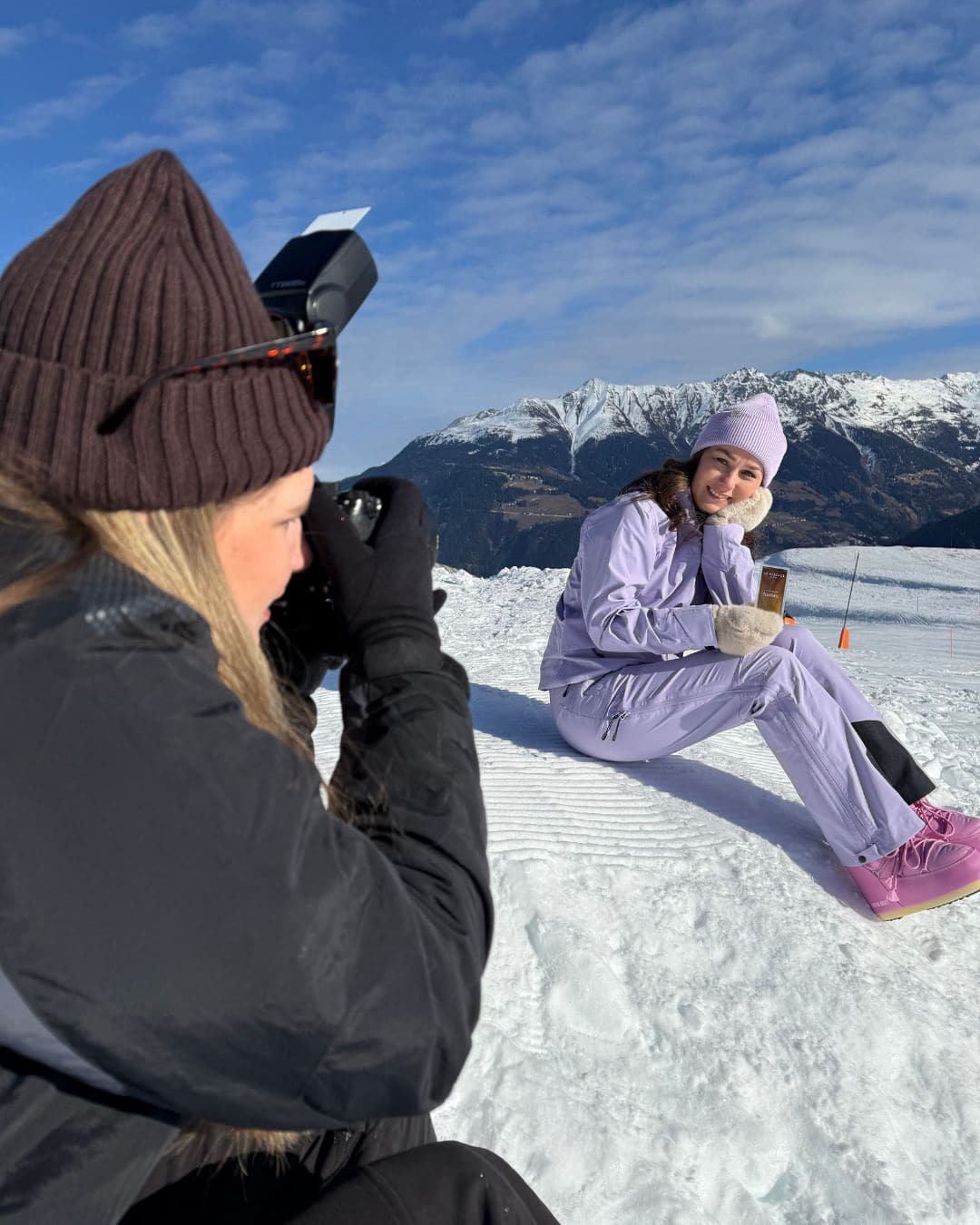
Als je sfeerfoto’s maakt, is een egaal vel papier zeker niet de enige optie. Je kunt dan bijvoorbeeld ook kiezen voor een mooie tafel of een setting in huis. Fotografeer ook eens een persoon die het product vasthoudt of gebruikt. Daarmee laat je het product op een heel andere manier zien.
3. Bepaal je compositie
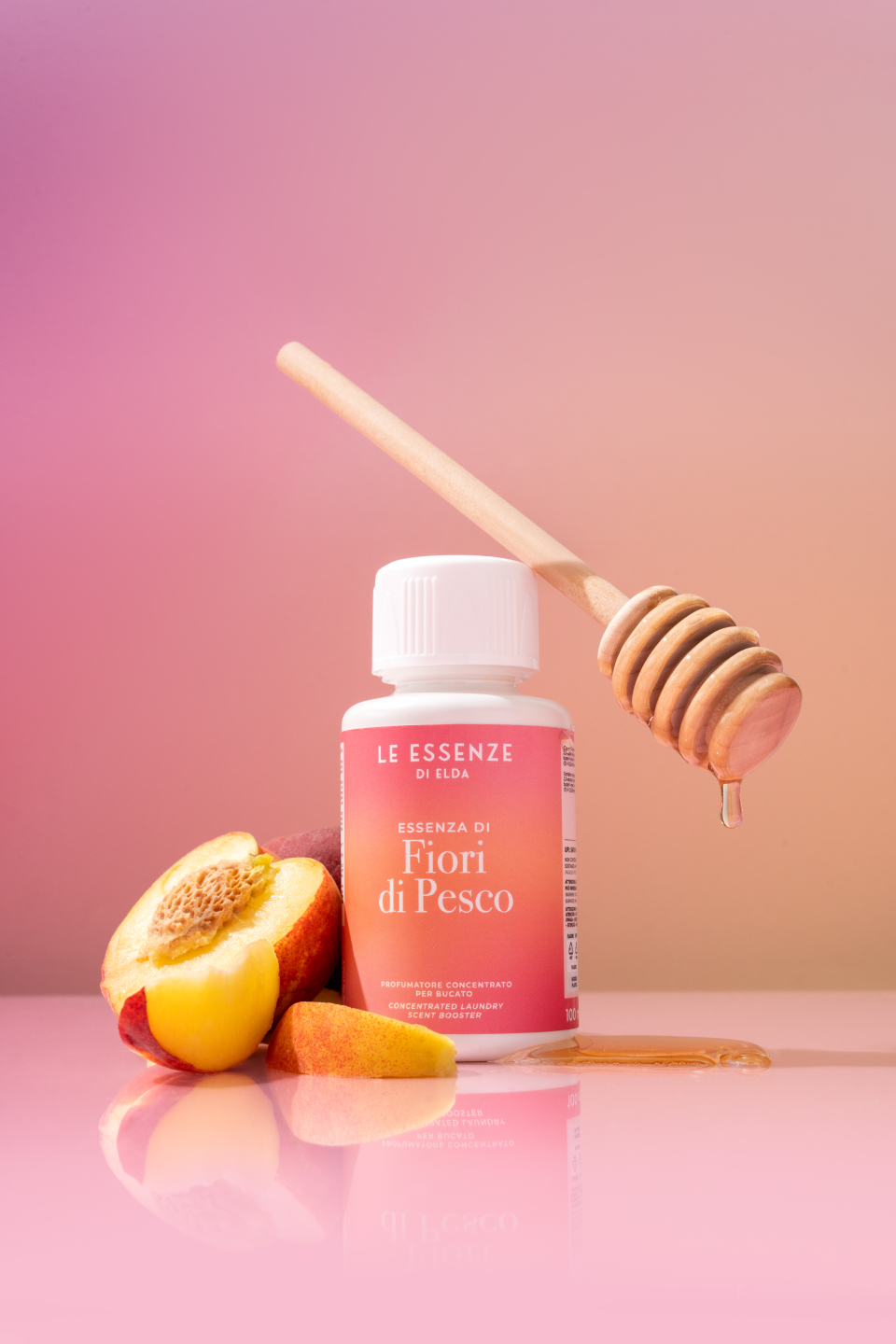
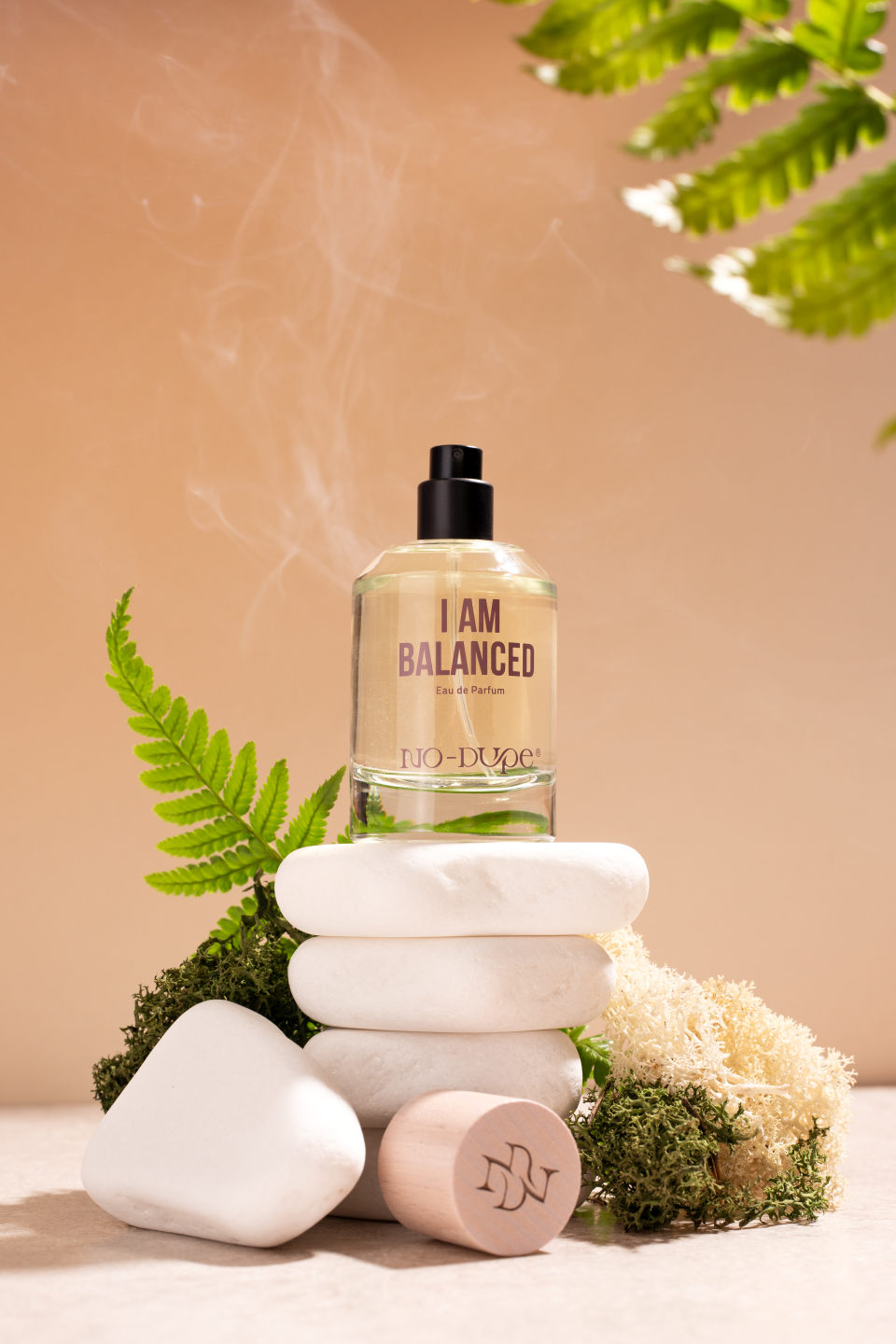
Alles draait om het product, dus dat moet centraal staan op je webshopfoto. Daarvoor werkt het vaak goed om het product in het midden of iets naast het midden van de foto te zetten. Zorg in elk geval voor niet te veel storende elementen. “Less is more”, benadrukt Emma.
Verder is het belangrijk dat het product de aandacht trekt en duidelijk op de voorgrond staat. Dat kun je bijvoorbeeld doen door het verhoogd neer te zetten, maar ook gewoon door het als enige object op de foto te plaatsen. Let er daarbij op dat het product en het logo goed zichtbaar zijn.
Bonustip van Emma: gebruik eventueel kleefpasta als je objecten op een manier wilt neerleggen waarop ze normaal niet blijven liggen. Dat is bijvoorbeeld handig als je een object schuin op iets wilt leggen.
4. Stel je camera correct in
Of je nu met een camera of met je telefoon producten fotografeert, de handmatige modus kiezen is haast een must. Die modus herken je vaak aan de letter ‘M’. Als je handmatig fotografeert, kun je zelf de instellingen van je camera kiezen.
Camera’s hebben veel knopjes en opties. Dit zijn de belangrijkste instellingen voor productfoto’s:
- Witbalans. Dit is de kleurtemperatuur die je kiest (bijvoorbeeld iets warmer of juist koeler dan de werkelijke kleuren).
- ISO. Dat is de hoeveelheid licht die je toevoegt aan een foto. Als het heel donker is, kun je hiermee meer licht in de foto brengen. Let wel op dat een hogere ISO-waarde je foto korreliger maakt. Een gemiddelde ISO-waarde is 100-400.
- Sluitertijd. Dit is de tijd dat de sluiter van de camera openstaat. Dat bepaalt hoeveel licht er in de foto komt. Misschien ken je wel de sportfoto’s met een lange sluitertijd, waardoor je de beweging ziet. Let op dat je uit de hand nooit met een sluitertijd langer dan 1/60 seconde kunt fotograferen. Anders is de foto vaak bewogen. Gebruik bij langere sluitertijden altijd een statief.
- Diafragma. Dat is de mate waarin de lens geopend is. Dit bepaalt hoeveel licht er door de lens binnenkomt. Het diafragma is altijd een getal met een f ervoor, bijvoorbeeld f/5.6 of f/16. Het diafragma bepaalt de scherptediepte in een foto. Hoe groter het getal achter de f (en hoe kleiner het diafragma dus is), hoe meer er scherp is op de foto. Als je de achtergrond onscherp wilt maken, kom je juist uit bij een f-getal van 4 of lager.
- Beeldkwaliteit: stel dit altijd in op RAW, omdat je dan meer opties hebt om de foto later te bewerken in Adobe Lightroom.
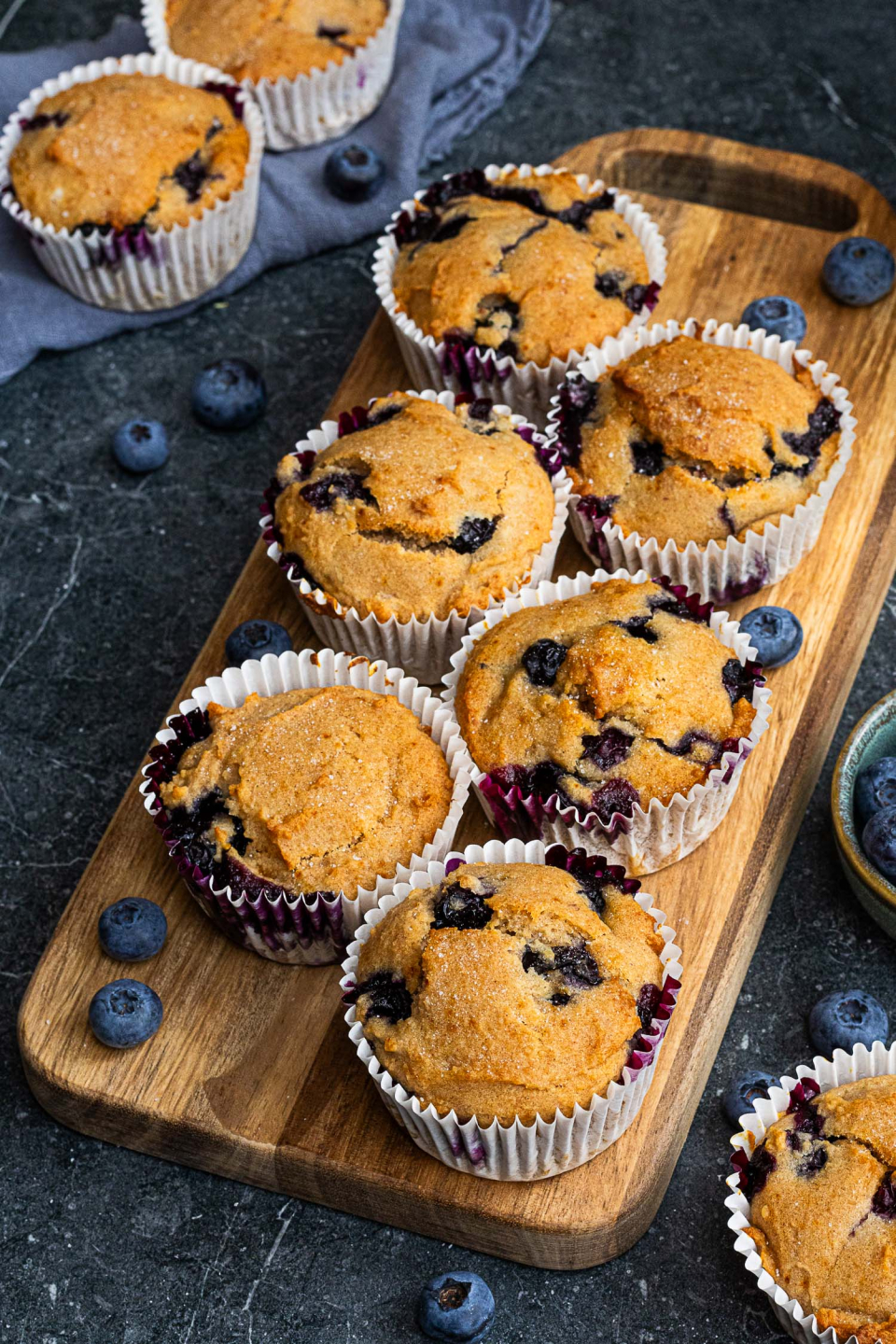
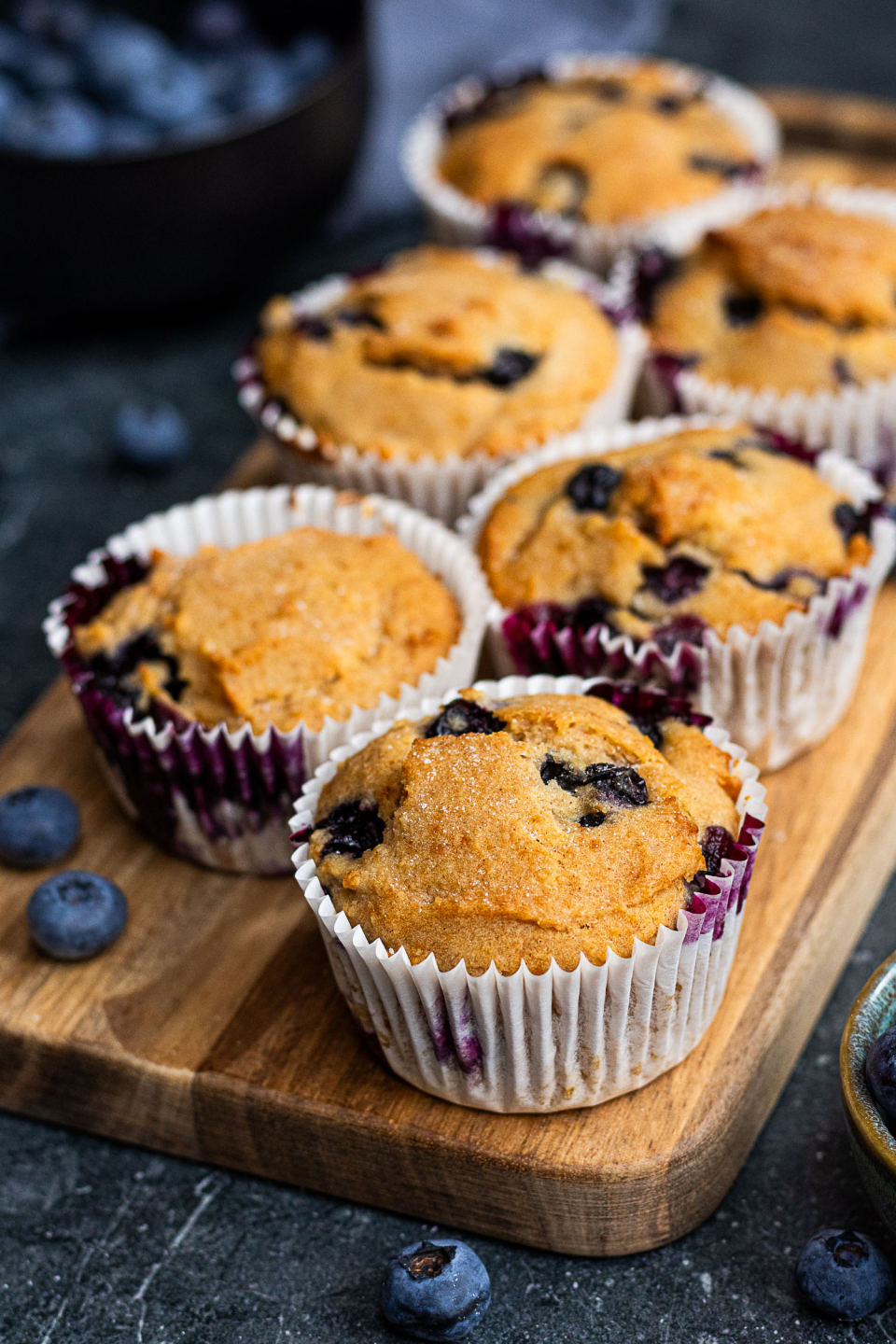
Hierboven zie je twee foto’s van muffins met verschillende sluitertijden. De ene foto heb ik gemaakt met een klein diafragma (zoals f/12), waardoor alles scherp is. Op de rechter foto is de voorste muffin scherp en is de rest minder scherp. Dat krijg je voor elkaar met een groot diafragma (zoals f/4).
De ISO, sluitertijd en het diafragma werken met elkaar samen.
Ze worden in de fotografie ook wel de “gouden driehoek” genoemd. Als je iets aanpast aan het diafragma, moet je een van de andere twee factoren daar ook op aanpassen. Over het algemeen begin je met het diafragma kiezen op basis van wat je allemaal scherp wilt hebben. ISO zet je vaak standaard op 100, 200 of hooguit 400. Daarna kijk je welke sluitertijd bij dat diafragma en deze ISO-waarde nodig is om de foto goed belicht te krijgen.
Fotografeer je met flitser? Dan werkt het qua instellingen wat anders. Flitsfotografie is echt een vak apart. Als je hier snel handigheid in wilt krijgen, kan een cursus volgen verstandig zijn. Ook vind je op YouTube veel gratis video’s met uitleg over flitsfotografie.
Hier vind je wat handige basisinformatie over het diafragma, de sluitertijd en de ISO-waarde:
5. Beoordeel de foto en pas je setting aan
Productfoto’s maken is ook een kwestie van experimenteren. Soms probeer je iets en wordt het niet meteen zoals je wilt. Geen probleem, je kunt eindeloos opnieuw blijven klikken.
Spiek vooral na elke 1-2 foto’s op je scherm hoe de foto eruitziet. Ben je tevreden met de compositie? Hoe vind je de lichtinval? Zijn er dingen die je storen of die anders kunnen? Pas daarna je compositie of instellingen aan en maak opnieuw een foto. Zo kom je steeds dichterbij het perfecte plaatje.
Emma’s tip als je de foto beoordeelt? Zoom vooral flink in en check of je geen stofjes, vlekjes of reflecties ziet op de foto. Wat haar betreft is een van de belangrijkste dingen dat het product schoon op de foto staat (zonder stof of vingerafdrukken). Let ook op dat niet de reflectie van jou als fotograaf in het product te zien is.
6. Check of de kleuren overeenkomen met de echte kleuren
Bij productfoto’s is het heel belangrijk dat ze natuurgetrouw zijn. De kleuren op de foto moeten matchen met de werkelijke kleuren van het product. Daarmee voorkom je teleurgestelde klanten of zelfs retourzendingen. Zeker als je producten verkoopt waarbij de kleur ertoe doet, is dit belangrijk. Denk aan lipsticks, woonaccessoires of kleding. Maar ook in het algemeen is het natuurlijk fijn als het product overkomt zoals het er in werkelijkheid uitziet. Gebruik daarom ook liever geen standaard filters.
Kloppen de kleuren niet helemaal? Pas dit dan in de nabewerking aan met een tool als Adobe Lightroom. Hier kun je onder andere sleutelen aan de kleurtemperatuur, verzadiging en kleurtint. Zo kun je ook een foto met bijvoorbeeld te koele of juist te warme tinten achteraf nog bijstellen.
7. Bewerk de foto’s na
Een goede productfoto kan niet zonder nabewerking. Hoe goed je eerste foto er ook uitziet, het kan altijd nog net wat mooier en sprankelender. Emma raadt aan om hiervoor Adobe Lightroom te gebruiken. Daar betaal je wel ongeveer € 20 per maand voor, maar het is een van de meest gebruikte fotobewerkingstools onder professionals. Je kunt hiermee met een paar klikken op de knop van alles aanpassen aan je foto’s.
Dit zijn een paar gebruikelijke instellingen om mee aan de slag te gaan:
- Helderheid kun je aanpassen als het product te donker op de foto staat.
- Contrast kun je toevoegen als je wilt dat het product nog meer naar voren komt.
- De kleurtint kun je wijzigen om voor een warmere of juist koele gloed te zorgen op de foto.
- De kleurtemperatuur kun je aanpassen voor een soortgelijk effect. De foto oogt daarmee koeler of juist warmer.
- Scherpte kun je verhogen als je de lijnen in de foto (zoals de contouren van het product of tekst in beeld) scherper wilt maken.
- Verzadiging en levendigheid kun je verhogen als je de kleuren feller wilt maken.
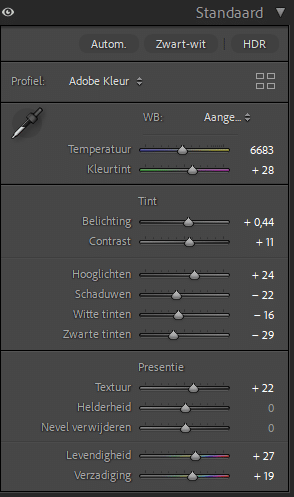
Hoe je hier de juiste keuzes in maakt? Emma’s tip is om alle schuifjes in Lightroom in eerste instantie helemaal naar rechts te schuiven, waardoor je bijvoorbeeld maximale belichting en maximaal contrast hebt. Daarna kun je kijken wat er gebeurt als je ze iets terug schuift. Bepaal al spelende wat jij het mooiste resultaat vindt. Dan word je er steeds handiger mee.
Zo zien de schuifjes in Adobe Lightroom eruit:
Geen Adobe Lightroom?
Heb je geen Adobe Lightroom tot je beschikking? Dan bestaan er ook een paar gratis bewerkingstools, zoals Canva of de fotobewerkingsapp op je telefoon. Daar kun je zeker niet zoveel mee als met Adobe Lightroom, maar het biedt je wel de mogelijkheid om een paar kleine bewerkingen door te voeren.
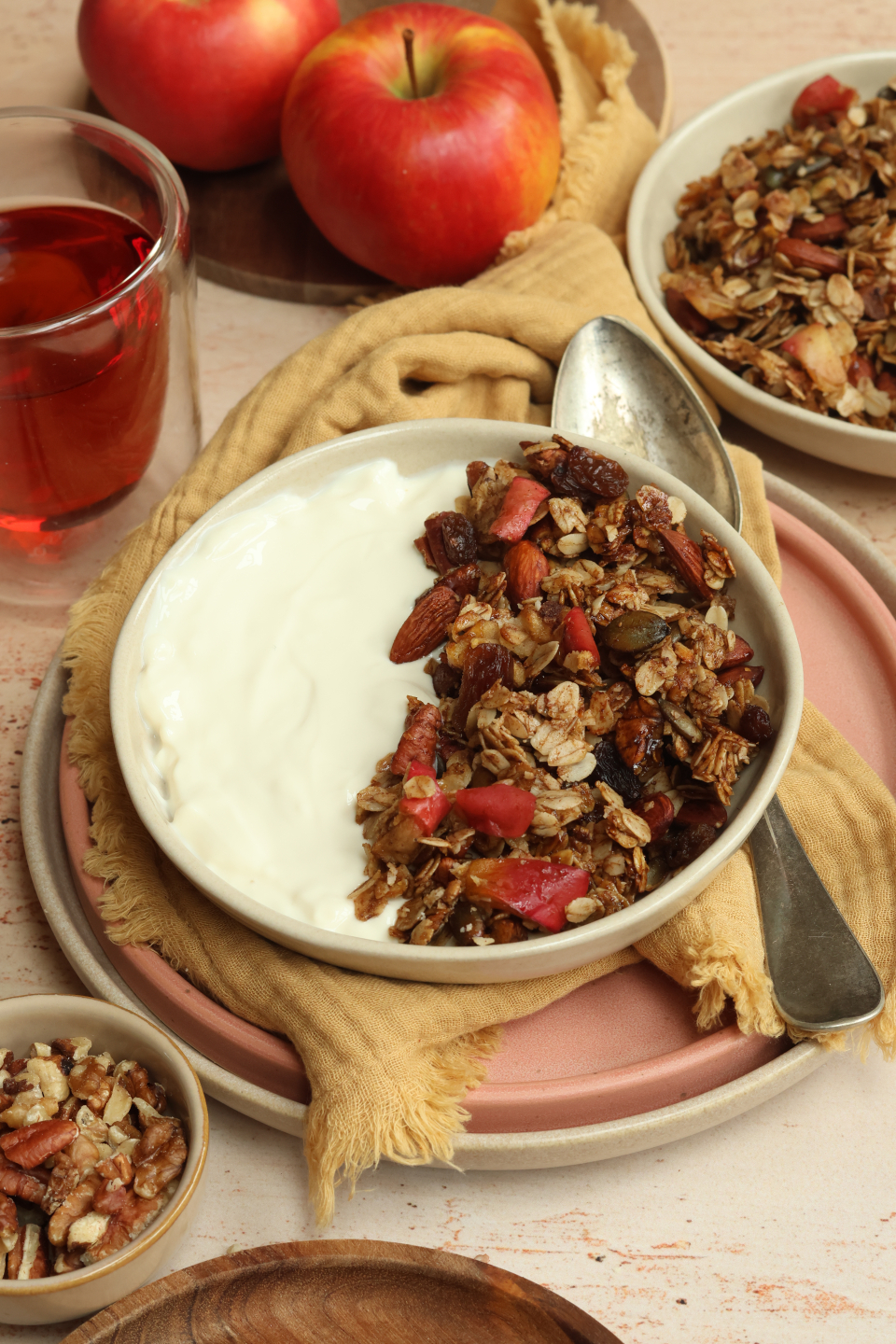
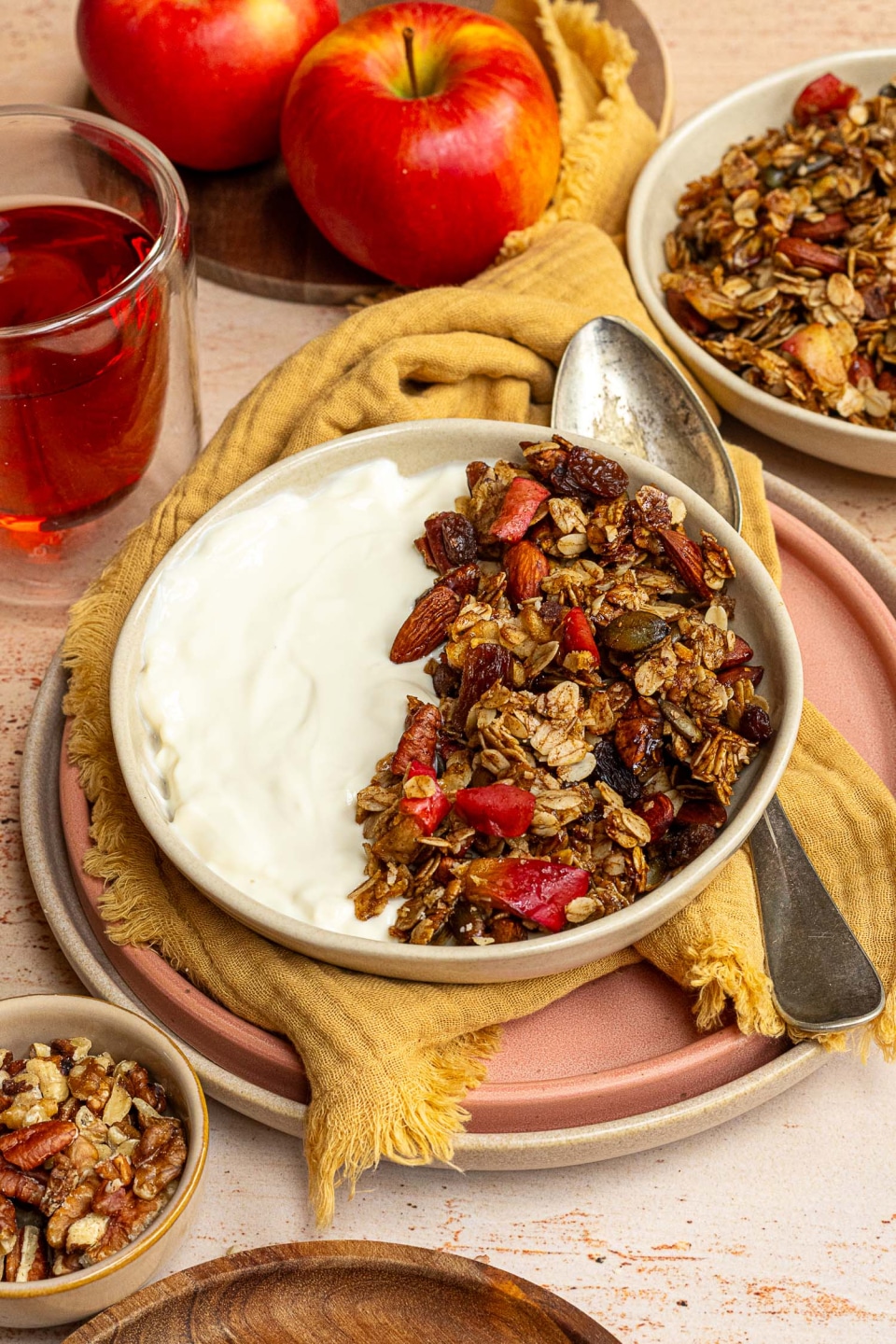
Hier zie je een onbewerkte en bewerkte foto van een ontbijtje. In de bewerking in Adobe Lightroom heb ik onder andere de verzadiging en kleurtint verhoogd voor fellere kleuren, scherpte toegevoegd en wat extra helderheid in de foto gebracht.
8. Experimenteer eventueel met AI
Productfoto’s laten genereren door AI is niet iets wat Emma aanraadt. “Zelfs met de allerbeste prompts ziet een foto er niet uit zoals wanneer je hem zelf zou maken.” Wel ziet ze de voordelen in van specifieke AI-functies om een door jouzelf gemaakte foto te verfijnen. Haar tip? Ga aan de slag met Nano Banana. Met die gratis AI-tool kun je eenvoudig elementen aan je foto toevoegen. Dat is leuk als je bijvoorbeeld een setting wilt creëren maar niet alles daarvoor in huis hebt.
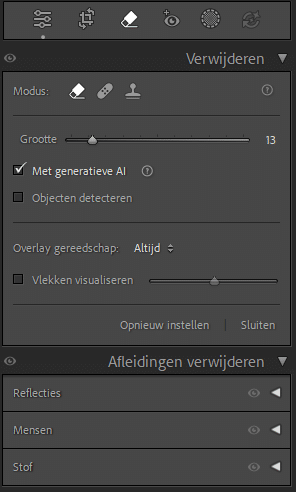
Adobe Lightroom heeft overigens ook handige AI-functies. Hier kun je bijvoorbeeld ook objecten uit de foto verwijderen (zoals een stofje) of een plekje retoucheren. Hieronder zie je hoe deze verwijdertool eruitziet.
9. Maak je foto’s webshopproof
Waren ze nog niet webshopproof dan? Nee, nog niet helemaal. Een goede webshop toont niet alleen mooie productfoto’s, maar is ook gebruiksvriendelijk. En laat gebruiksvriendelijkheid nu vragen om een website die snel laadt en die dus niet al te grote foto’s bevat. Daarom zijn een paar dingen belangrijk:
- Snijd de foto waar nodig bij. Dat is handig en soms zelfs nodig als je foto zo groot is dat het product erin wegvalt. Ook is bijsnijden nodig als je bijvoorbeeld van een rechthoekige foto een vierkante foto wilt maken.
- Pas de grootte van de afbeelding aan. Maak afbeeldingen over het algemeen niet groter dan 200 kb voor een zo snel mogelijke laadtijd. Bewaar natuurlijk wel het originele bestand op je computer, zodat je altijd nog een grotere foto erbij kunt zoeken. Comprimeren kun je doen via onder andere Adobe Lightroom, maar ook via online comprimeertools, zoals TinyPNG.
- Kies het juiste bestandstype. JPEG is het meest gebruikelijk voor foto’s met veel details. Wil je de foto ook met een transparante achtergrond kunnen gebruiken? Kies dan voor PNG als bestandstype.
- Voeg eventueel een watermerk aan je foto’s toe als je het belangrijk vindt dat andere webshops niet met jouw foto’s aan de haal gaan. Ook hiervoor biedt Adobe Lightroom een goede optie.
Direct je eigen webshop starten?
Jouw eigen webshop maken? Dat is bij Hostnet een fluitje van een cent dankzij onze kant-en-klare templates, die je volledig op jouw huisstijl kunt aanpassen. En wist je dat AI jouw leven als webshopeigenaar nog makkelijker kan maken. Zo bieden wij ook een handige AI-Schrijfassistent die jouw website van professionele teksten voorziet.
Lees ook deze artikelen
Sta jij al in de startblokken om je eigen webshop de wereld in te slingeren? Lees dan zeker ook deze andere artikelen, die goed van pas komen als webshopeigenaar:
- Een webshop beginnen? Deze checklist helpt je op weg
- De beste webshopsoftware voor zzp en mkb in 2025: 4 platforms vergeleken
- Een webshop beginnen: kosten waarmee je te maken krijgt
- Een productbeschrijving maken: zo doe je dat, inclusief voorbeelden
- 13 tips om je website hoger in Google te laten komen
- Producten verkopen online? Dit zijn 20 producten die in 2025 razendsnel verkopen!
Veelgestelde vragen
Wat is productfotografie?
Productfotografie houdt in dat je aantrekkelijke foto’s maakt van producten, bijvoorbeeld door het product goed te belichten en alle aandacht in de compositie naar het product te laten gaan.
Hoe start ik thuis met productfotografie?
Je kunt prima vanuit huis productfoto’s maken, mits je de juiste materialen tot je beschikking hebt. Denk daarbij aan fotografieachtergronden, een flitser of continu licht en natuurlijk een goede camera. Een systeemcamera maakt over het algemeen de beste foto’s. We raden niet aan om met een telefooncamera al je productfoto’s te maken.
Kun je ook productfoto’s maken met een iPhone?
Ja, je kunt ook met een iPhone productfoto’s maken. Maak daarvoor foto’s in RAW, zodat je er later nog veel aan kunt bewerken. Houd er wel rekening mee dat telefoonfoto’s altijd iets minder mooi zullen zijn dan een foto gemaakt met een systeemcamera. Ook kun je er vaak minder aan bewerken.
Wat is de beste sluitertijd voor productfotografie?
De beste sluitertijd voor productfotografie hangt af van je diafragma. Vaak stel je eerst het diafragma in om te bepalen hoeveel scherptediepte je wilt creëren. Als je dat eenmaal hebt ingesteld, kies je de sluitertijd die bij dit diafragma past. Bij een diafragma van bijvoorbeeld f/4 heb je een veel kortere sluitertijd nodig dan bij een diafragma van bijvoorbeeld f/16. Dat heeft ermee te maken dat er bij een diafragma van f/4 minder licht op de sensor valt. Verder heb je een langere sluitertijd nodig als het buiten bewolkt is; dan valt er ook minder licht op de sensor.
Wat is de beste camera voor productfotografie?
De beste camera voor productfotografie is een systeemcamera. Daar kun je veel instellingen op aanpassen en de foto’s lenen zich ook goed om achteraf te bewerken. Je kunt ook foto’s maken met je telefoon. Doe dat dan wel altijd in RAW en houd er rekening mee dat de kwaliteit dan altijd wat minder zal zijn. Telefoonfoto’s zijn bijvoorbeeld vaak korreliger dan foto’s die met een systeemcamera zijn gemaakt.